
Como Funciona a UniTV: Guia Completo para Iniciantes
Se você ouviu falar da UniTV e ficou na dúvida sobre como ela funciona, este guia é para você. Aqui explicamos, em linguagem simples, o que é o aplicativo, em quais aparelhos ele roda, como instalar, como ativar o acesso e o que fazer quando algo não sai como esperado. Ao final da leitura, você saberá exatamente o que precisa para começar.
O que é a UniTV?
A UniTV é um aplicativo de streaming para o sistema Android que reúne, em uma única tela, canais de TV ao vivo e um catálogo sob demanda com filmes, séries, desenhos e animes. A ideia é substituir a combinação de vários serviços diferentes por um só aplicativo, organizado em categorias e fácil de navegar com o controle remoto.
Diferente da TV por assinatura tradicional, a UniTV não exige instalação de antena, técnico em casa nem contrato de fidelidade. Tudo funciona pela internet: você instala o app, ativa o acesso e começa a assistir. O pagamento é feito no modelo de recarga, parecido com o crédito de celular pré-pago, em que você renova apenas quando quiser.
Em quais aparelhos a UniTV funciona?
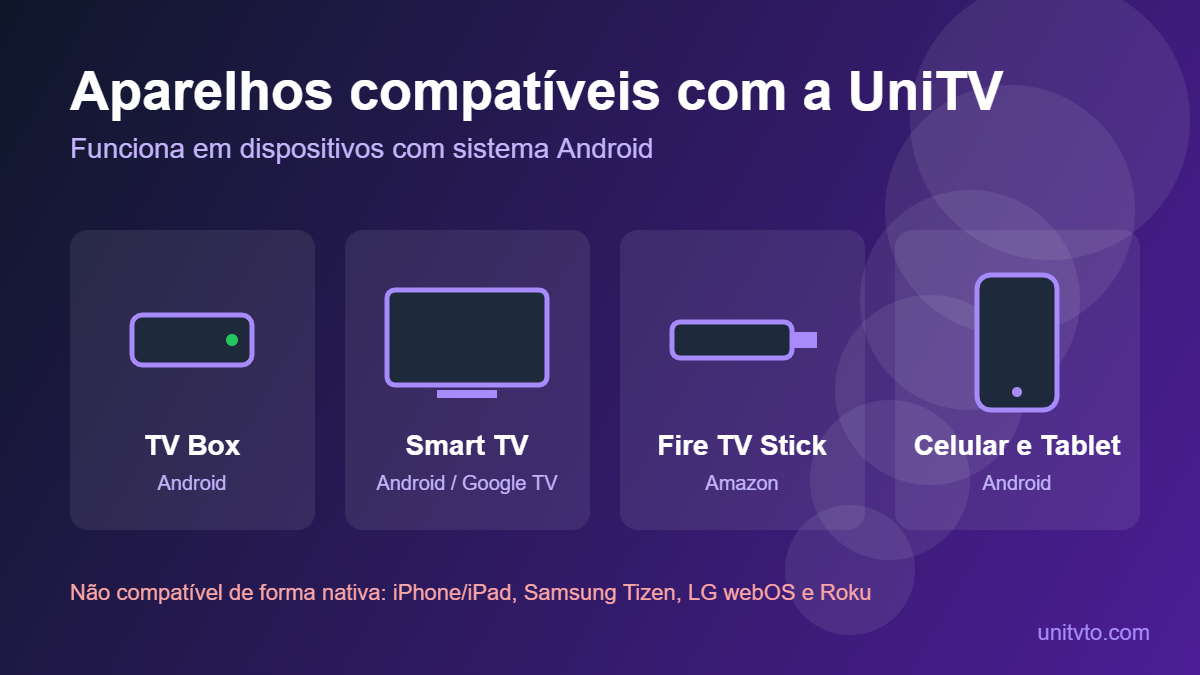
Como o aplicativo é feito para Android, ele é compatível com a maioria dos dispositivos que usam esse sistema. Os mais comuns são:
- TV Box Android: a opção mais popular, porque transforma qualquer TV com entrada HDMI em uma smart TV.
- Smart TVs com Android TV ou Google TV: modelos de marcas como TCL, Philco, Xiaomi e Sony costumam funcionar bem.
- Fire TV Stick (Amazon): funciona com a versão própria para stick, instalada via APK.
- Celulares e tablets Android: ideais para assistir fora de casa ou em outro cômodo.
Vale saber o que não é compatível: iPhone e iPad (iOS), TVs Samsung com sistema Tizen, TVs LG com webOS e dispositivos Roku não rodam o app de forma nativa. Se a sua TV for uma dessas, a saída mais simples é ligar uma TV Box ou um Fire TV Stick na porta HDMI.
O que você precisa antes de começar
Antes de instalar, confira três pontos básicos. Eles evitam a maior parte dos problemas que iniciantes enfrentam:
- Versão do Android: prefira aparelhos com Android 7.0 ou superior. Versões muito antigas podem apresentar travamentos ou não instalar.
- Internet estável: para assistir em HD sem engasgos, recomenda-se uma conexão de pelo menos 10 Mbps. Para conteúdo em 4K, o ideal é a partir de 15 a 25 Mbps. Se possível, use cabo de rede em vez de Wi-Fi na TV Box.
- Espaço livre: deixe pelo menos 1 GB livre no aparelho para o app e o cache funcionarem bem.
Como instalar a UniTV passo a passo
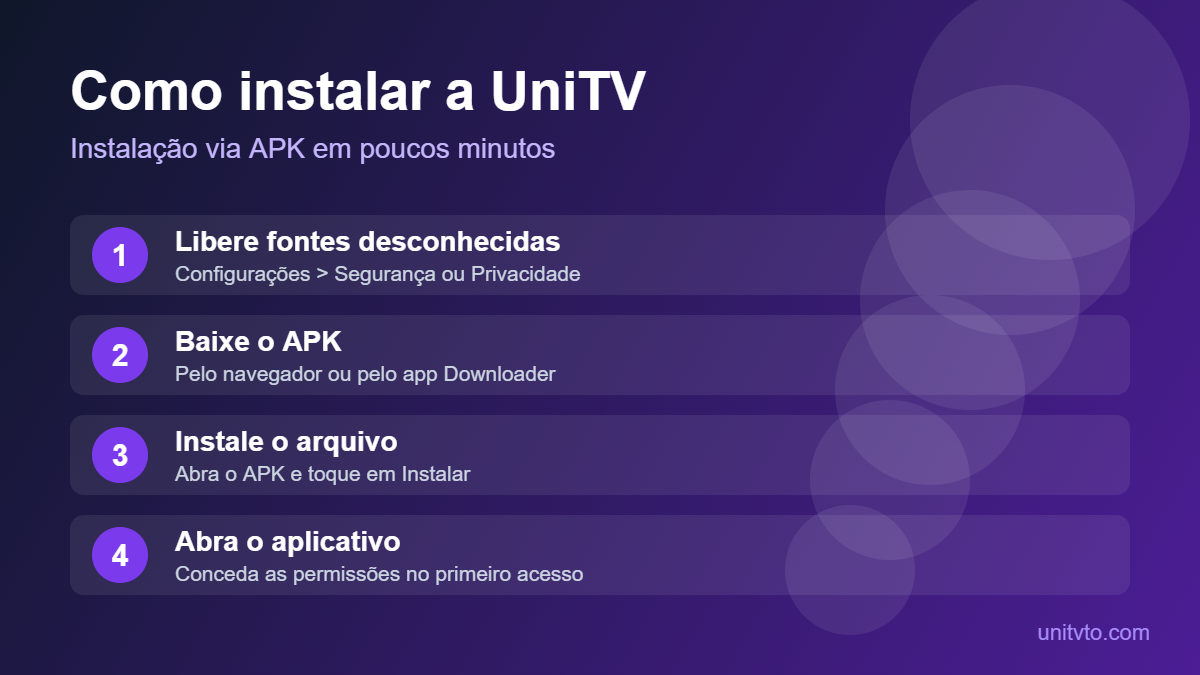
A UniTV não está disponível na Google Play Store, por isso a instalação é feita por meio de um arquivo APK. Parece complicado, mas o processo leva poucos minutos:
- Libere fontes desconhecidas: nas configurações do aparelho, vá em Segurança ou Privacidade e permita a instalação de apps de fontes desconhecidas. Em Android mais recentes, essa permissão é dada ao app que fará o download (por exemplo, o navegador ou o Downloader).
- Baixe o APK: em celulares e TV Box, você pode baixar direto pelo navegador. Em Smart TVs e Fire Stick, o caminho mais prático é instalar o aplicativo Downloader (ícone laranja) pela loja oficial e usá-lo para baixar o arquivo.
- Instale o arquivo: abra o APK baixado e toque em Instalar. Aguarde a conclusão.
- Abra o aplicativo: o ícone da UniTV aparecerá na lista de apps. No primeiro acesso, conceda as permissões solicitadas.
Para instruções detalhadas por aparelho, veja o nosso Guia de Instalação e o tutorial específico de Fire TV Stick.
Teste grátis e ativação com código de recarga
Em muitos aparelhos, ao abrir a UniTV pela primeira vez, o app libera um período de teste automático. É uma boa oportunidade para conhecer a interface, testar a qualidade da imagem na sua internet e decidir se o serviço atende às suas necessidades.
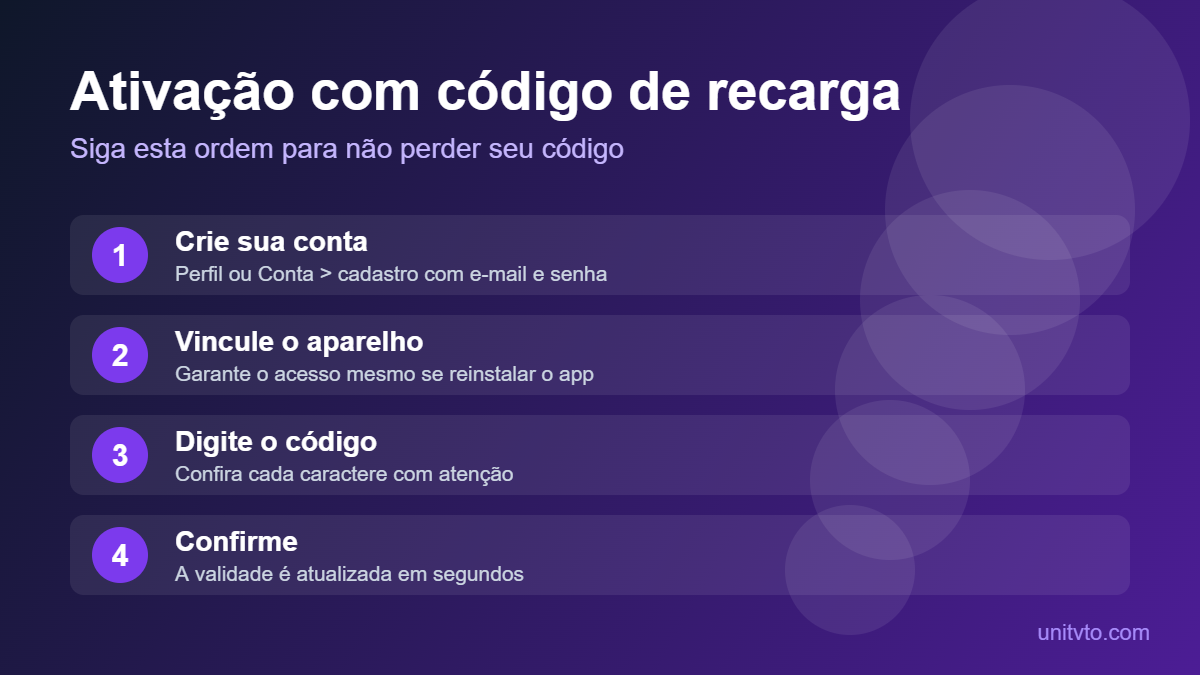
Terminado o teste, o acesso é mantido com um código de recarga. O processo costuma seguir esta ordem:
- No app, acesse a área de Perfil ou Conta e crie seu cadastro com e-mail e senha.
- Vincule o aparelho à sua conta. Esse passo é importante: um código aplicado sem conta vinculada pode ser perdido se você trocar de aparelho ou reinstalar o app.
- Escolha a opção de recarga e digite o código com atenção. Os códigos são longos, então confira cada caractere.
- Confirme e aguarde alguns segundos até a validade ser atualizada.
As recargas normalmente são oferecidas em períodos mensais, trimestrais ou anuais. Os planos mais longos costumam sair mais baratos por mês, enquanto o mensal oferece mais liberdade para quem prefere não se comprometer. Compre códigos apenas de revendedores com boa reputação e guarde o comprovante.
Conhecendo a interface
A tela inicial da UniTV é dividida em seções que facilitam a navegação:
- TV ao vivo: canais organizados por categoria, como esportes, notícias, filmes e infantil, com guia de programação (EPG) mostrando o que passa agora e a seguir.
- Filmes e Séries: catálogo sob demanda, com lançamentos e títulos organizados por gênero.
- Infantil e Anime: áreas separadas para o público jovem e para fãs de animação japonesa.
- Busca e Histórico: permitem encontrar um título pelo nome e continuar de onde você parou.
Em TVs, tudo é pensado para o controle remoto. No celular, a interface se adapta ao toque, com menus maiores e rolagem vertical.
Problemas comuns e como resolver
- Imagem travando: teste a velocidade da internet, reinicie o roteador e, se possível, troque o Wi-Fi por cabo. Diminuir a qualidade do vídeo também ajuda.
- “Aplicativo não instalado”: geralmente é falta de espaço, uma versão antiga ainda instalada ou um APK incompatível com o aparelho. Desinstale a versão anterior e baixe a versão correta (a de Fire Stick é diferente da de TV Box).
- Código inválido: confira se não há erro de digitação, se o código já não foi usado e se você está logado na conta certa.
- App fechando sozinho: limpe o cache em Configurações > Apps > UniTV e reinicie o aparelho.
Dicas de segurança
Como a instalação é feita fora da loja oficial, vale tomar alguns cuidados. Baixe o APK apenas de fontes confiáveis, desconfie de versões “modificadas” que prometem acesso vitalício gratuito e mantenha o antivírus do aparelho ativo. Depois de instalar, você pode voltar às configurações e desativar a permissão de fontes desconhecidas. Lembre-se também de verificar se o conteúdo que você assiste respeita as leis de direitos autorais do seu país.
Vale a pena para iniciantes?
Para quem busca uma forma simples de reunir canais ao vivo e um catálogo de filmes e séries em um só lugar, a UniTV tem uma proposta atraente: instalação rápida, sem contrato e com renovação no seu ritmo. O segredo para uma boa experiência está nos detalhes: um aparelho compatível, uma internet estável e um código de recarga vinculado corretamente à sua conta.
Ficou com alguma dúvida? Confira nossa página de Perguntas Frequentes ou fale com a gente pela página de Contato.
Este é um guia independente e não possui vínculo oficial com os desenvolvedores da UniTV.